
ChatGPTが接続できないときの解決策とよくあるエラーまとめ
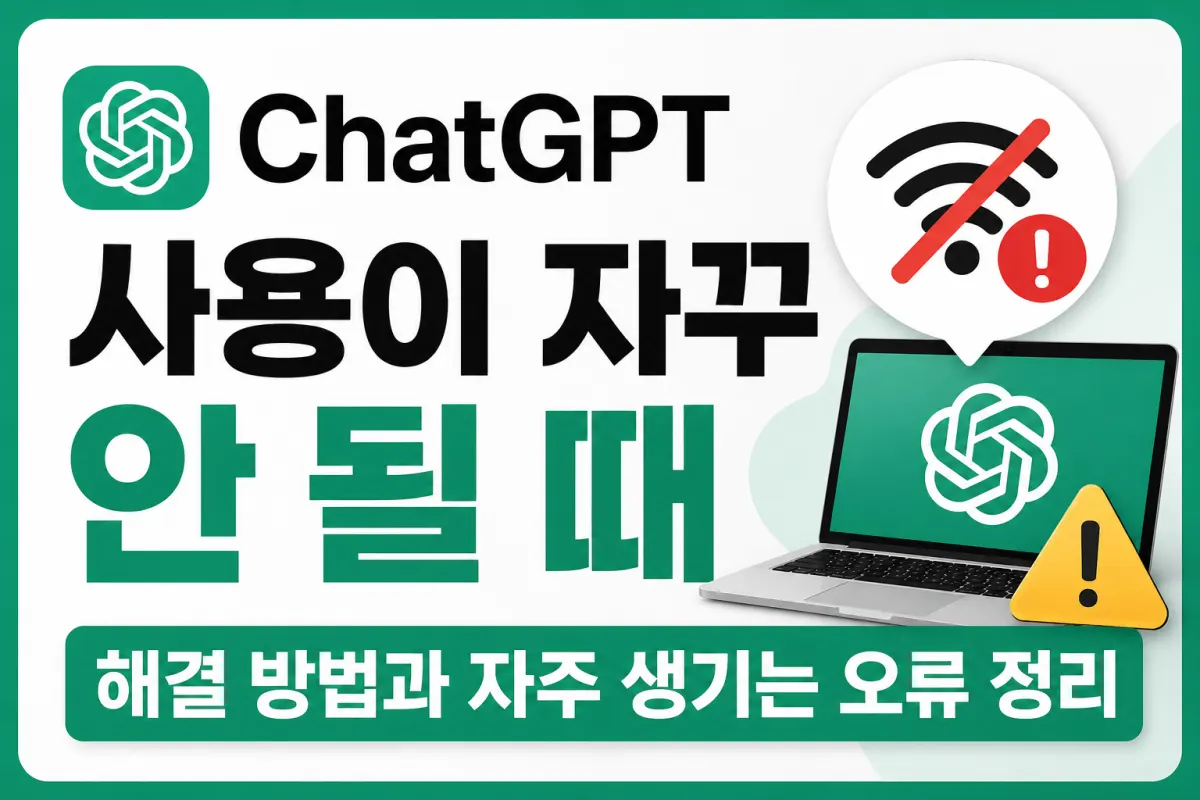
問題が反復する場合は原因を分けて確認
ChatGPTにアクセスしようとすると画面が固まったり回答が表示されない場合、初心者は何から確認すべきかわからなくなるでしょう。同じエラーであっても原因はインターネット接続、ブラウザ設定、ログイン状態、サービス障害、利用制限など多岐にわたります。
本記事では、ChatGPTが繰り返し使えない際に即実践できる解決手順を整理しました。複雑な開発知識は不要で、簡単な例を交えて解説します。
まず重要なのは一度にすべての設定を変えないことです。例えば接続できない場合、ブラウザを変更したりパスワードを変更したり拡張機能を削除すると、どの対策が効果があったのかわからなくなります。一つずつ確認していく方法が最も安全です。
ChatGPTのエラーは主に3種類に分類できます
まず接続そのものができない場合です。サイトが開かなかったり、真っ白な画面だけ表示されることがあります。この場合は端末の問題ではなく一時的なサーバー混雑の可能性があるため、まずは公式ステータスページや公式アナウンスを確認しましょう。
次にログインはできるが会話が進まないケースです。メッセージを入力してもローディングが続くか、回答が途中で途切れることがあります。この場合はブラウザキャッシュ、ネットワーク品質、アカウントセッションエラーが原因であることが多くあります。
さらに特定の機能だけ使えない場合もあります。たとえばファイルアップロードや音声機能、画像生成、ChatGPT Desktopアプリ、APIの一部が失敗する可能性があります。機能ごとの提供範囲は課金プラン、地域、端末、アップデートによって異なるため、最新情報はOpenAI公式サイトで必ず確認してください。
まずはインターネット環境をチェック
基本ですが最も見落とされがちなのはインターネット接続です。他のウェブサイトは開けるのにChatGPTだけ遅い場合、サービス混雑の可能性がありますが、複数のサイトが同時に遅い場合は自ネットワークの問題でしょう。Wi-Fiを利用している場合はルーター近くで再接続してみてください。
初心者が簡単に試せる方法は、モバイルデータで同じアカウントにアクセスすることです。スマートフォンのデータ通信では正常に動作するが、自宅Wi-Fiではできない場合、ルーターリブートやDNS設定、会社や学校ネットワークのブロックを確認する必要があります。
たとえば会社のセキュリティネットワークではAIサービスへのアクセスが制限されることがあります。この場合は個人端末の問題ではなく担当部署に問い合わせるか、許可されたネットワークで利用するのが安全です。無理に迂回プログラムを使用するのはアカウントセキュリティにも良くありません。
ブラウザの問題はキャッシュと拡張機能から確認
ChatGPTが特定のブラウザでしか動作しない場合は、キャッシュやクッキーが壊れている可能性があります。Chromeを使用している場合は設定からインターネット利用履歴を削除し、再度ログインしてみてください。ただしすべてのクッキーを削除すると他のサイトでもログアウトされる場合があります。
拡張機能も原因となります。広告ブロックや翻訳、セキュリティ、スクリプトブロックの拡張機能がChatGPT画面要素を遮るケースがあります。最も簡単な確認方法はシークレットウィンドウでアクセスすることです。シークレットウィンドウで正常であれば、元のブラウザの拡張機能を一つずつオフにして原因を探ってください。
たとえば普段翻訳拡張機能をオンにしている状態で回答入力欄が消えた場合、該当する拡張機能を一時的にオフにしてリロードしてみてください。それでも解決しない場合はChromeではなくEdge、Safari、Firefoxなどの他のブラウザで接続して比較すると良いでしょう。
ログインエラーはアカウント状態を冷静に確認
ログイン画面が繰り返し表示されたり、認証メールが届かない場合はまず入力したメールアドレスが正しいか確認してください。Googleログインで登録したのにメールとパスワード方式でログインしようとすると失敗します。最初に登録したログイン方法を覚えておくことが重要です。
パスワードを何度も間違えると一時的にログインが制限される場合があります。このときは無理に続けて試すのではなく、少し待ってからパスワードリセットを行いましょう。認証メールが表示されない場合はスパムフォルダやプロモーションフォルダ、会社メールセキュリティフィルターも確認してください。
ChatGPT Proなどの有料プランを使用中なのに機能が表示されない場合、決済アカウントとログインアカウントが同じか確認する必要があります。個人メールで決済したのに会社アカウントでログインすると有料機能が表示されません。プラン名、提供機能、価格は変更される可能性があるため、最新情報は公式サイトで必ず確認しましょう。
回答が止まるときはリクエスト方法を変える
メッセージを送信したのに応答が止まったりエラーが出る場合は、質問が長すぎたり一度に要求する作業が多い可能性があります。たとえば「このファイルを読んで要約して表にし、メール文も書いて」と複数の作業を一度に依頼すると失敗確率が高まります。
このようなときはリクエストを分ける方法が有効です。まず「以下の内容を5行で要約してください」と依頼し、次に「要約内容を表に整理してください」と続けていくと安定した結果を得やすいです。特に長い文書やコード、表データを取り扱う際には効果的です。
ChatGPT4、ChatGPT Codex、ChatGPT APIなどモデルや機能名を含む検索語で特定の性能を期待できますが、実際の提供状況はアカウントと時点によって異なります。「ChatGPT 5.6」といったオンラインで見られる表現も公式発売情報ではない場合があるため、必ず公式案内を基準に判断してください。
アプリやデスクトップ使用時はアップデート確認
ChatGPTダウンロードによりモバイルアプリやChatGPT Desktopアプリを使用する場合は、アプリバージョンの問題も確認が必要です。古いバージョンではログインエラー、通知エラー、ファイルアップロードエラーが発生することがあります。App Store、Google Play、公式ダウンロード経路からアップデートを確認してください。
非公式のインストールファイルは避けるべきです。検索結果に表示されるインストールファイルはすべて安全とは限らず、アカウント情報を盗む偽プログラムである可能性もあります。特に「無料Pro提供」「無制限利用」といった表現には注意が必要です。
PCアプリが起動しない場合はまずアプリを完全に終了してから再実行してください。それでもだめならOSアップデート、ファイアウォール設定、セキュリティプログラムのブロックを確認します。業務用コンピュータでは管理者権限制限によりインストールや実行が遮られることがあります。
初心者がよく犯すミスは急いで再設定すること
多くのユーザーがエラーが発生するとすぐにアカウントを新規作成したり決済を再試行します。しかしほとんど問題はキャッシュ削除、再ログイン、ブラウザ変更、一時待機といった簡単な対処で解決されます。決済関連の問題は重複決済が発生しないよう特に慎重に進める必要があります。
また別のミスはエラーメッセージを読まないことでした。「Too many requests」「Network error」「Something went wrong」といった文言は原因を絞る手がかりです。エラーが続く場合はメッセージ内容をコピーして画面をキャプチャし、カスタマーサポートへの問い合わせに活用しましょう。
最後に、インターネットで見つかる解決策を無理やり試すのも危険です。ブラウザセキュリティ設定を過度に下げたり、出所不明のプログラムをインストールするとさらに深刻な問題が起こる可能性があります。アカウントセキュリティと個人情報保護を最優先に考えるべきです。
解決手順は簡単なチェックから公式確認へ
ChatGPTが使えないときはまずインターネット接続を確認し、ブラウザの更新、再ログイン、キャッシュ削除、別のブラウザアクセスという順序でチェックします。次にアプリアップデート、拡張機能無効化、公式ステータスページ確認へと範囲を広げていきます。
個人設定をすべて変更する前にサービス障害の可能性も併せて確認すべきです。利用者が多い時間帯は一時的に遅くなることがあり、一部機能は順次提供される場合もあります。最新機能、プラン、モデル情報はOpenAI公式サイトとアプリ内のお知らせを基準に確認するのが最も正確です。
結局のところ、核心は原因を一つずつ分けることです。自端末の問題か、ネットワークの問題か、アカウントの問題か、サービスの問題かを冷静に分けられれば、ほとんどのエラーはより簡単に解決できます。
よくある質問3つ
Q1. ChatGPTがずっとローディングのみになる場合、最初に何をすべきですか?
まずページを更新し、同じ問題が続く場合はログアウトして再度ログインしてください。次にシークレットウィンドウや他のブラウザでアクセスして、ブラウザの問題かどうか素早く確認できます。
Q2. ChatGPT有料機能が突然表示されなくなった場合、どうすればいいですか?
決済したアカウントでログインしているか確認し、アプリやブラウザを再起動してみてください。それでも解決しない場合は決済履歴を確認し、公式カスタマーサポート経路で問い合わせるのが安全です。
Q3. ChatGPT APIエラーも同じ方法で解決できますか?
基本的なネットワーク確認は似ていますが、APIエラーはキー権限、利用量上限、リクエスト形式、公式ドキュメントの変更を追加で確認する必要があります。最新仕様は必ずOpenAI公式ドキュメントで確認してください。
よくある質問
Q1. ChatGPTがずっとローディングのみになる場合、最初に何をすべきですか?
まずページを更新し、同じ問題が続く場合はログアウトして再度ログインしてください。次にシークレットウィンドウや他のブラウザでアクセスして確認します。
Q2. ChatGPT有料機能が突然表示されなくなった場合、どうすればいいですか?
決済アカウントとログインアカウントを確認し、アプリやブラウザを再起動。それでもだめなら公式サポートへ問い合わせます。
Q3. ChatGPT APIエラーも同じ方法で解決できますか?
基本的なネットワーク確認は同様ですが、APIエラーはキー権限や利用量上限など追加の確認が必要です。OpenAI公式ドキュメントを参照してください。
韓国語の元記事について
この記事は、BlogScoreに掲載された韓国語の記事を日本語読者向けに翻訳・編集したものです。 元記事タイトル: ChatGPT 사용이 자꾸 안 될 때 해결 방법과 자주 생기는 오류 정리